12月6日
搜狗输入法如何导出 / 导入词库?适合换电脑用户
随着科技的不断发展,现代办公与日常生活越来越依赖于…
在数字化时代,输入法已经不再局限于传统的打字输入。随着科技的进步,手写输入成为了现代设备上一种越来越受欢迎的输入方式。对于手机、平板电脑以及触控板设备用户来说,手写输入不仅提供了更多的输入方式,还能带来更为自然和便捷的体验。
搜狗输入法作为国内领先的输入法之一,其手写输入功能的推出,极大地满足了用户在特定场景下的输入需求。尤其是在触屏设备和带触控板的电脑上,手写输入可以实现更加精准和个性化的输入体验。通过搜狗输入法的手写功能,用户可以直接在屏幕上进行手写识别,快速转换为文字,无需过多的操作,既节省时间,也提升输入效率。
在日常生活中,手写输入不仅适用于文字输入,还能应用于标注、绘图、签名等场景。尤其是在需要输入特殊字符、公式或手写签名时,手写输入具有传统键盘输入无法比拟的优势。对于触屏设备的用户来说,手写输入为他们提供了更加直观和符合自然习惯的输入方式,特别适合手写汉字或签名。
本文将带您了解如何在不同设备上使用搜狗输入法的手写输入功能,教您如何通过触屏和触控板进行手写输入,并提供一些实用技巧,帮助您提高手写输入的效率。
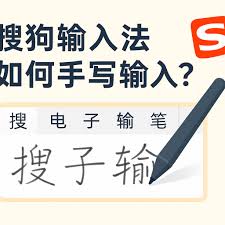
手写输入是搜狗输入法为用户提供的一项非常实用的功能,尤其适用于触屏设备和带触控板的笔记本电脑。在这种输入模式下,用户可以通过手写文字的方式,直接将笔迹转换为文本。手写输入不仅支持汉字、英文字母,还支持符号、数字等各种字符。
手写输入相较于传统的键盘输入,有着许多显著的优势,尤其是在一些特殊情况下。例如,当我们遇到无法通过拼音输入的特殊字符或姓名时,手写输入显得尤为重要。同时,手写输入也非常适合在无法键入文字的场景下进行快速输入,例如签名、注释或在设备屏幕上直接手写草图。
启用手写输入功能非常简单,无论是在手机、平板设备还是触控板上,用户都能轻松启动该功能。下面,我们将详细介绍如何在不同设备上启用和使用手写输入功能。
在手机或平板设备上使用搜狗输入法的手写输入功能,首先确保你已安装最新版本的搜狗输入法,并设置其为默认输入法。
在手机上使用手写输入时,用户可以利用触屏直接在屏幕上书写,搜狗输入法会自动识别并转换成文字。
对于配备触控板的笔记本电脑,使用手写输入也非常简单。与触屏设备类似,用户只需在触控板上进行书写,搜狗输入法就能实时识别并转换成文字。
为了提高手写输入的效率和准确性,以下是一些实用的技巧:
手写输入的准确性依赖于书写的清晰度。在输入时,请尽量保持字形清晰,避免过于潦草的笔迹,这样可以确保输入法更准确地识别您的书写内容。
在使用触控板进行手写输入时,最好避免多指操作,因为这可能会影响输入的准确性。尽量使用单手或单指进行书写。
通过练习,可以提高手写输入的速度。在书写时尽量保持均匀的笔画,并避免快速涂抹或跳跃式书写,这样输入法可以更准确地识别您的笔迹。
搜狗输入法的手写输入支持大多数常见的汉字、英文字母及符号。对于一些非常特殊的符号或字形,手写输入的识别率可能较低,但大部分常用字符都能准确识别。
手写输入的识别率可能受到用户书写方式、手写速度以及设备性能的影响。如果识别率较低,建议保持字形清晰,并确保设备触控屏或触控板没有被其他物体干扰。
是的,搜狗输入法支持手写输入数字及常见符号。只要在书写时清晰准确,输入法就能快速识别。